明っけましてぇえええ、おっめでとぉおござぃまぁあああっすッ! 今年もぉおおおおッ、よろぉしぃくぅうううお願いしまぁあああっすぅううう~~~!!
おっほぉおおおおおおおお~~~~~ッ♡♡♡
________
…新年早々、馬鹿のひとつもやらないとやってらんねぇ程度にはストレスフルな年明けを迎えております。
いやねー、昨日の1月1日からこのサイト『絵ろ屋あくせす』の手入れをしているんだけどさー。これがけっこう面倒くさいんですよ。
このサイト『絵ろ屋あくせす』自体は5年前に開設したんだけど、放置していた期間の方が長くてね。管理や更新、増築するために必要な手順のあれこれを忘れてしまっているんだな、これが。
サイトの開設も管理もひとつの技術なんだけどさ。
『あらゆる技術は使わないとサビついて使い物にならなくなる』ものでして。ご多分に漏れず、俺も今現在あれこれ苦労しているわけです。
……とは言え。愚痴っていても始まらないし。
ここはひとつ、気合を入れ直して『サイト管理のためにこれは絶対はずせない要点』のいくつかを記述していきたいと思う。
後々の自分のための覚書も兼ねてね。
________
【当サイトの大枠】
使用ソフト:WordPress
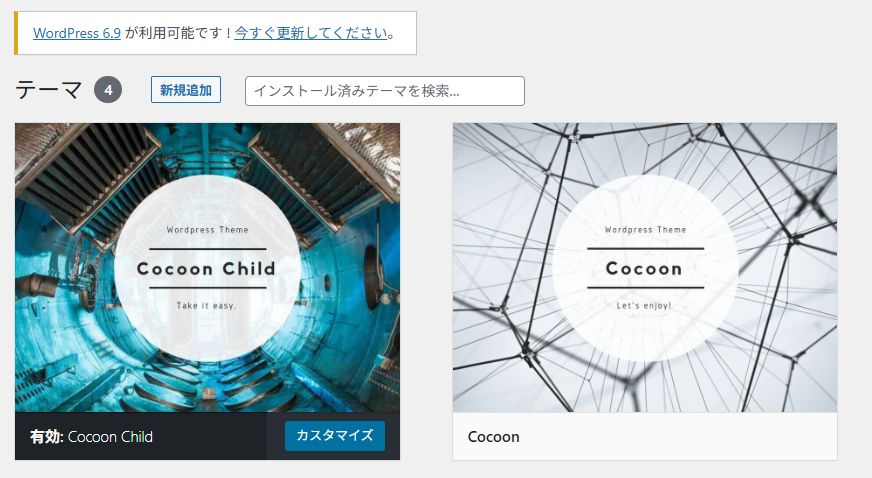
使用テーマ:Cocoon Child
WordPressってのは、ブログやホームページを専門知識なしで簡単に作成・管理できる、世界中で最も利用されている無料のCMS(コンテンツ管理システム)だ。
豊富なデザインテンプレート(テーマ)や機能拡張(プラグイン)を使って、初心者でも手軽にデザインや機能をカスタマイズでき、個人ブログから企業サイトまで幅広く活用されている。
…はい、AIさん有難う。この手の説明・解説はもうネットで検索した文章をコピペするに限るわ。
デザインプレート(テーマ)で何を使うかは個人の選択だけど、自分はCocoonを使用している。ただCocoon自体はくそ重いので、Cocoonをインストールした後でCocoon Childという身軽に動いてくれるプレートを入れるのが重要なポイント。
________
【投稿と固定ページ】
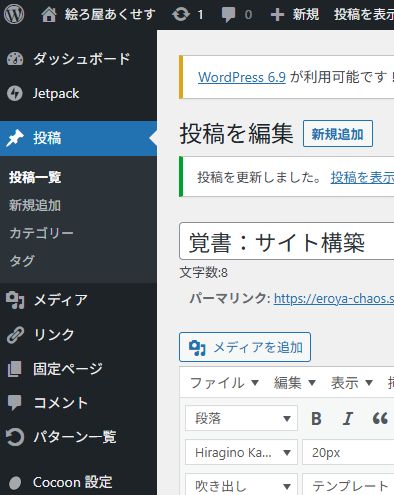
『投稿』はブログ。
『固定ページ』は、サイト内の各コンテンツのページ。
…と覚えておくといいかな。
例えば複数のページが必要な続き物のストーリー作品などを扱いたい場合は、固定ページ間でリンクを貼るのがいい。
単発で完結してオッケーのような、この日記のようなページは『投稿』を使用するのが楽ちん。
「固定ページは専用機ガンダム、投稿は量産機ザク」
くらいの考えでいいかな。
固定ページの方が色々とカスタマイズできるんだけど、扱いが面倒くさい。「日々更新の物量作戦で押す」なら投稿が圧倒的に便利。
まぁ、ここは使い分けだね。
自分でサイト自体をデザインして初見のお客さんに「おおぅ」と思ってもらうには、固定ページの方もしっかり頑張らなくてはいけないと。
そういうこと。
________
【セーブ(公開)】
日頃Googleドキュメントのようなオートセーブ機能のついたソフトを使用していると混同しがちで危ないのだけど。
WordPressにはオートセーブ機能がついていないので、テキスト入力や編集作業の合間にこまめなセーブが必要になる。
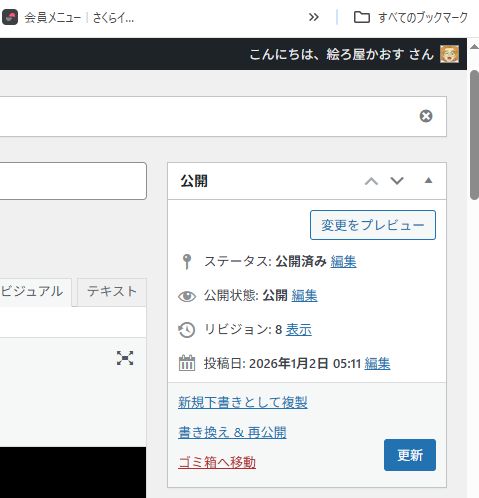
セーブ=ネットにUP(公開)なのだが……。
投稿の場合はカテゴリーの指定、固定ページの場合はページ間のリンクを貼らない、などの手順でお客さんの目に触れにくくすることはできる。
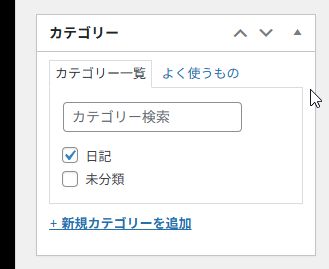
まぁ、ある程度気合を入れたコンテンツを作成するときはGoogleドキュメントなどで別途にテキストを作成し、完成したヤツをコピペするのが無難かもしれない。
……つか、この日記を書いている時点でもう三回ほどセーブをミスって数行程度だけどテキストを書き直しすることを繰り返していたりする。
『 Ctrl+S』でお気軽にセーブすることはできない。
長文を書くにあたり、こまめなセーブをこころがけるにしても、毎度毎度スクロール移動して『更新』ボタンを押すのは面倒だし。
ふと思い至って他の作業(画像の整理)などをおこなった場合、ページ移動によってセーブ前の作業がリセットされてしまうこともしばしば。
このあたりは「仕方ない。そういう仕様だ」と割り切るしかないかもね。
________
【外観:メニュー】
サイトの設計をするにあたり、もっとも重要なこと。
どんなコンテンツを置くか。それらのコンテンツを、どのようにしてお客さんにアピールするか。
その際に必要になるのが『メニュー』だ。
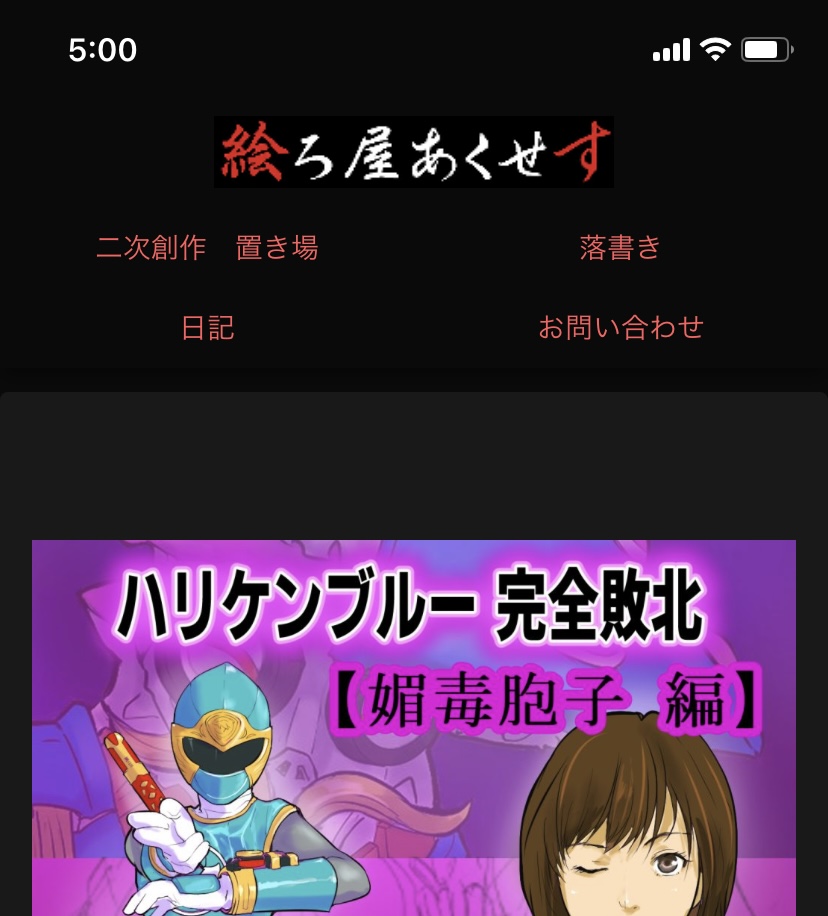
上記は、2026年1月2日現在、スマホで見た際に最初に表示される当サイトの画像を切り抜いたものなのだけど。
『二次創作置き場』と『落書き』のコーナーが、アピール度として弱い。
・二次創作置き場→ストーリー作品
・落書き→ギャラリー
このように変更したいと考えている。
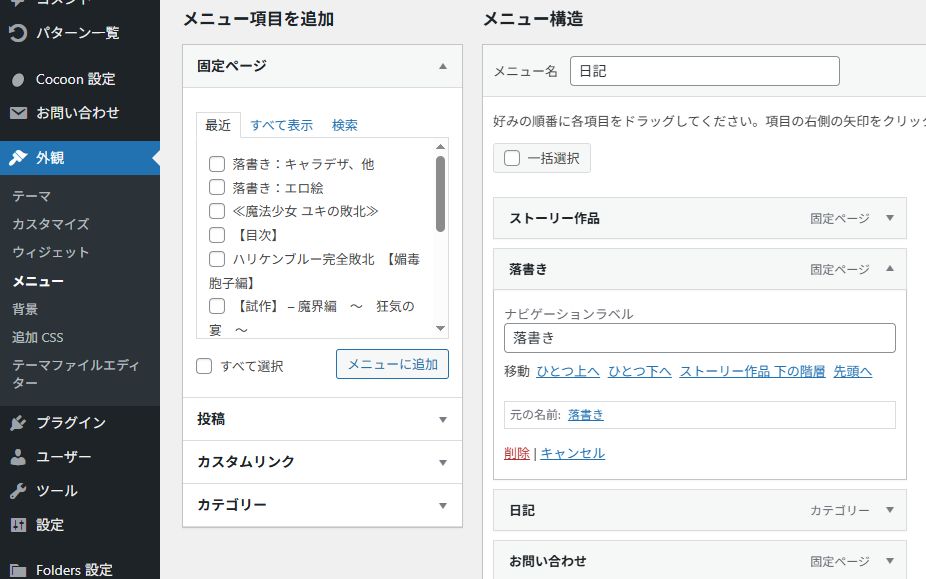
そのためにやらなければいけないのが『外観』『メニュー』の操作。
長らくサイトの管理をサボっていると、こういう重要な操作を忘れてしまいがち。注意したい。
________
【最重要プラグイン】
・旧エディタ化:Classic Editor
WordPress5.0から記事ページに導入されたブロックエディタ(グーテンベルグ)は、独特なインタフェースを備えていますが、その評価は賛否両論で、「旧バージョンのエディタの方が使いやすかった」という声も少なくありません。
上記は、とあるWordPressの解説サイトからの引用なのだけど。
俺に言わせると
「賛否両論ん~~~?? 誰が! これに!
賛成してんだよッ!? 完全な改悪じゃあッ! ボケェッ!!」
というか、何というか……。まぁ、とにかく絶叫したくなるほどに新バージョンのブロックエディタは使いにくい。
いや、使いこなせる人は使いこなせるんだろうけどさぁ……。
画像を頻繁に各ページに挿入した仕様でサイトを作りたい自分のような人間にとっては、旧バージョンのエディタの方が断然使いやすかったりするわけですよ。
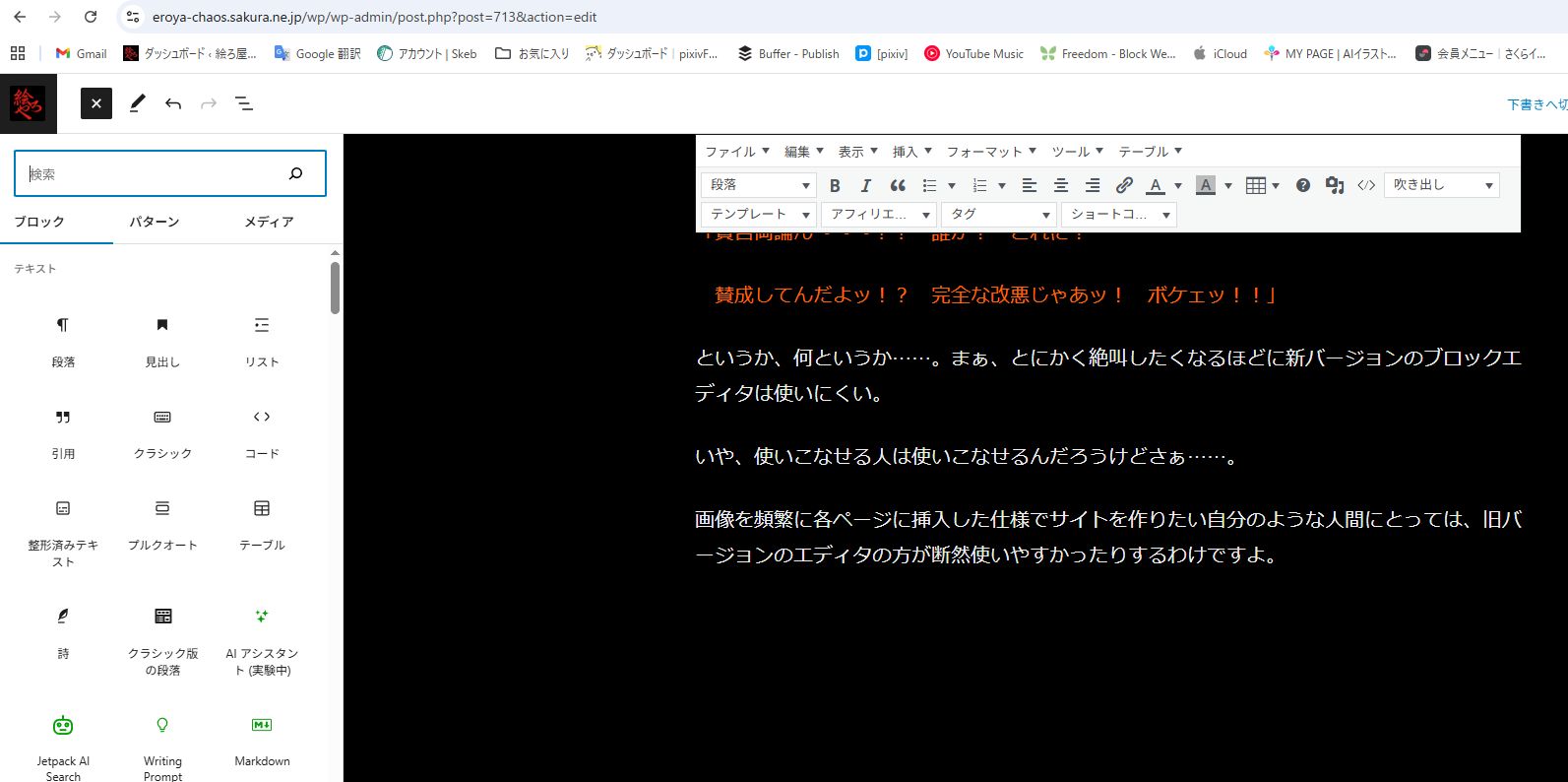
こちら(↑)が新バージョンのエディタ。
ええと……。どこに画像挿入のボタンがあるんですかね??
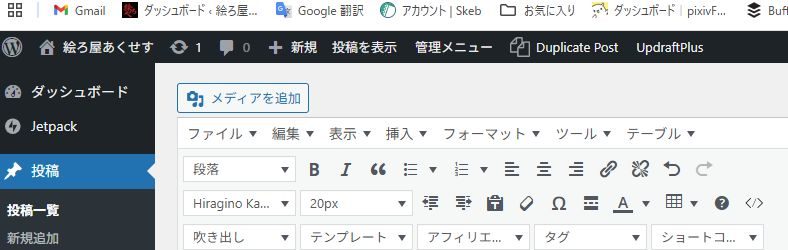
んで、こちら(↑)がClassic Editorで旧バージョンに戻した後のエディタ。
あらあら。
とってもわかりやすい場所に『メディアの追加』があるんですのね。旧い方がよっぽど使いやすいんじゃありませんこと? 素敵。(はぁと)
……いや、なんていうかさ……。
確かに、新バージョンの方が『更新』(セーブボタン)へのアクセスはしやすい。だから賛成する人達の気持ちもよくわかる。
けどさぁ……。
昨日は俺、うっかりClassic Editorを無効にしちゃってさ。
新バージョンのエディタで画像挿入をする際にめっちゃ苦労したわけですよ。どうにか画像挿入のボタンを見つけた後も、狙った位置にピタリと画像を挿入するのが凄く難しかったんです。
画像コンテンツを中心としたサイト作りするなら、断然Classic Editorを導入した旧バージョンのエディタが良いと思う。
他の人の事は知りません。
俺個人にとって、Classic Editorはマストアイテムです。以上。
________
その他、色々と語りたいことはあるのですが。
とりあえず今日のところはこのあたりで。
ただ、これだけはあらためて言っておこうかしら。
「2026年はXへの投稿よりもサイトの運営に注力したい」
…これに尽きます。
まぁ、今現在 この個人サイトに訪問してくれる人なんて超少ないです。一日に2人か3人か。そんな程度です。
でもいいんです。
「何かを育てる」って、最初はそんなもんですよ。たぶん。
だいたいXにアップした記事なんて、秒で消化されちゃうじゃないですか。
それが虚しくなっちゃったんです。アホらしくなっちゃったの。
________
……でも。
ここまで、この記事を読んでくれた貴方へ。
あなたは、何分かの時間をこの記事を読むために使ってくれた。
それが本当に嬉しい。有難い。
そして、もし貴方が。
「自分もこれから個人サイトの開設を検討してみようかな」
「大量の情報消費の時代、AIによる激動の社会変化の中で。自分が何かを発信するために、自分だけのプラットホームはあった方がいいかもしれない」
そう考えることがあったなら。
この記事は、多少なりとも参考になったはず。
そんなささやかな満足感を嚙み締めつつ。今日のところは、このあたりで。
≪終≫
________
すきぃ……ッ……あなたのことが好きぃ……ッ!
こんな長い記事を読んでくれた……わたしのために……時間を……使ってくれた……ッ! うれしすぎるよぉ……ッ! しゅごいっ……しゅごいのきちゃう……かもッ……ぉおおおッ!
……よ、よいお年を……ッ ぉおお……ほぉおッ
おっほぉおおおおおおおおおおおおおお~~~~~ッ♡♡♡